Microsoft Word, sebagai salah satu alat pengolah kata terkemuka di dunia, tidak hanya memfasilitasi penulisan teks, tetapi juga menyediakan fitur-fitur canggih untuk pengelolaan referensi dan kutipan. Kemampuan untuk memasukkan, mengedit, dan memformat kutipan secara otomatis adalah aset berharga bagi para akademisi, peneliti, penulis, dan siapa pun yang membutuhkan akurasi dalam pencantuman sumber. Artikel ini akan mengupas tuntas cara mengubah isi kutipan pada Microsoft Word, memberikan panduan langkah demi langkah yang komprehensif dan mudah dipahami.
Outline Artikel:
I. Pendahuluan: Pentingnya Kutipan yang Akurat
A. Definisi Kutipan dan Sitasi
B. Mengapa Mengelola Kutipan di Word Itu Penting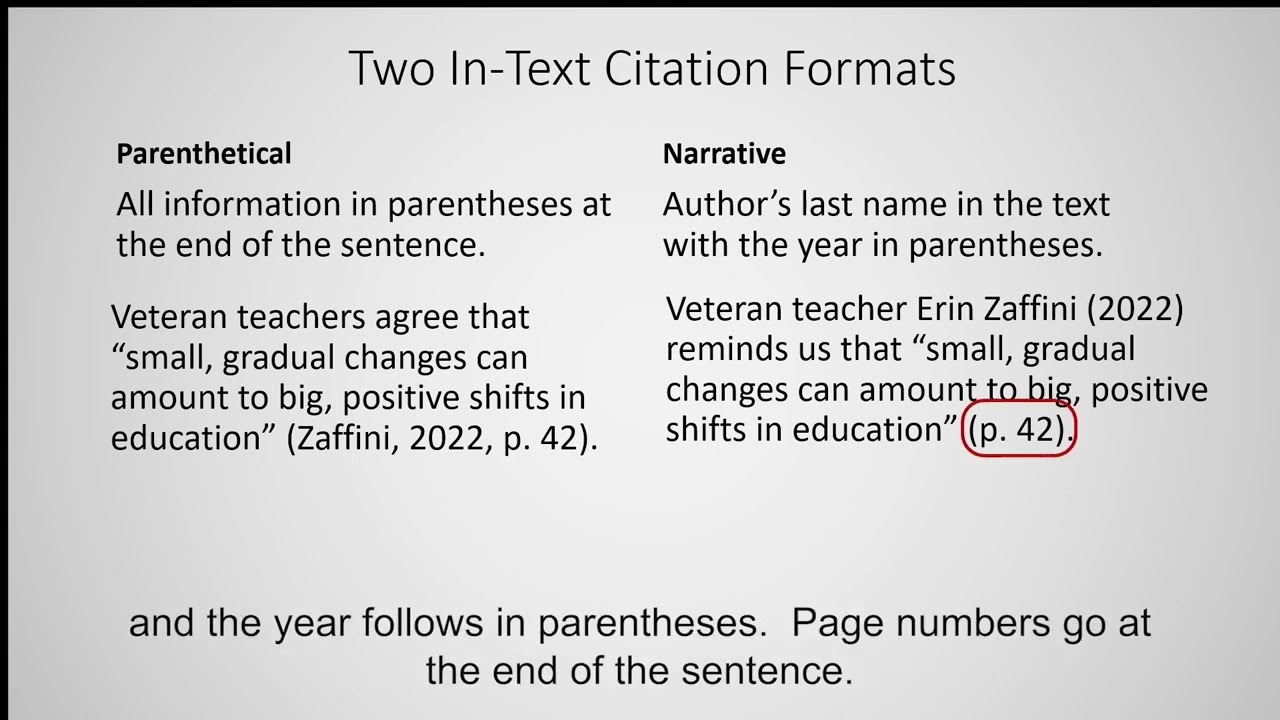
C. Sekilas Tentang Fitur Kutipan di Word
II. Memulai: Menambahkan Sumber Kutipan Pertama Anda
A. Mengakses Panel Kutipan
B. Memilih Gaya Sitasi (APA, MLA, Chicago, dll.)
C. Menambahkan Sumber Baru: Panduan Lengkap
- Tipe Sumber (Buku, Artikel Jurnal, Situs Web, dll.)
- Mengisi Detail Sumber (Penulis, Judul, Tahun, Penerbit, dll.)
- Opsi Lanjutan (Komentar, Nomor Panggilan, URL, dll.)
III. Mengubah Isi Kutipan yang Sudah Ada: Inti dari Pengelolaan Referensi
A. Mengedit Sumber Kutipan: Memperbaiki Kesalahan atau Menambah Informasi
- Menemukan Sumber yang Akan Diedit
- Proses Pengeditan Detail Sumber
- Menyimpan Perubahan
B. Mengedit Kutipan yang Dikutip dalam Teks (In-text Citation) - Memahami Perbedaan antara Sumber dan Kutipan In-text
- Mengakses Opsi Pengeditan Kutipan In-text
- Mengubah Teks Kutipan (Nomor Halaman, Awalan, Akhiran, dll.)
- Menghapus Kutipan In-text
IV. Mengelola Daftar Pustaka (Bibliography) Secara Otomatis
A. Menyisipkan Daftar Pustaka
B. Memperbarui Daftar Pustaka Setelah Perubahan Kutipan
C. Mengubah Gaya Daftar Pustaka
V. Tips dan Trik Lanjutan untuk Pengelolaan Kutipan yang Efisien
A. Menggunakan Fitur "Kelola Sumber" untuk Organisasi
B. Menyalin Sumber Antar Dokumen
C. Mengatasi Masalah Umum (Duplikasi Sumber, Kesalahan Format)
VI. Kesimpulan: Keunggulan Menguasai Fitur Kutipan Word
I. Pendahuluan: Pentingnya Kutipan yang Akurat
Dalam dunia penulisan akademis, ilmiah, dan profesional, atribusi sumber merupakan pilar fundamental. Tanpa kutipan yang tepat, sebuah karya dapat dituduh plagiarisme, kehilangan kredibilitas, dan gagal memberikan penghargaan yang layak kepada penulis asli. Kutipan tidak hanya berfungsi sebagai penanda asal informasi, tetapi juga memungkinkan pembaca untuk melacak sumber asli, memverifikasi fakta, dan menggali lebih dalam topik yang dibahas.
Microsoft Word menyadari kebutuhan krusial ini dan telah membekali penggunanya dengan seperangkat alat yang kuat untuk mengelola kutipan dan daftar pustaka. Fitur ini dirancang untuk menyederhanakan proses yang seringkali rumit dan memakan waktu, terutama ketika berhadapan dengan dokumen yang panjang dan memiliki banyak sumber. Dengan memahami cara menggunakannya secara efektif, Anda dapat menghemat waktu, mengurangi kesalahan, dan meningkatkan profesionalisme tulisan Anda.
II. Memulai: Menambahkan Sumber Kutipan Pertama Anda
Sebelum dapat mengubah isi kutipan, Anda perlu terlebih dahulu menambahkan sumber-sumber yang akan Anda kutip ke dalam database kutipan Word.
-
Akses Panel Kutipan:
Buka tab Referensi pada pita (ribbon) Word. Di grup Kutipan & Bibliografi, Anda akan menemukan tombol Kelola Sumber. Klik tombol ini untuk membuka panel "Manajer Sumber Kutipan" yang akan menjadi pusat pengelolaan kutipan Anda. -
Memilih Gaya Sitasi:
Sebelum menambahkan sumber, penting untuk menentukan gaya sitasi yang akan Anda gunakan. Di tab Referensi, dalam grup Kutipan & Bibliografi, terdapat dropdown Gaya. Pilih gaya yang sesuai dengan persyaratan penulisan Anda (misalnya, APA Edisi ke-7, MLA Edisi ke-9, Chicago Manual of Style). Pilihan gaya ini akan memengaruhi bagaimana kutipan dalam teks dan daftar pustaka Anda diformat. -
Menambahkan Sumber Baru:
Di panel "Manajer Sumber Kutipan", klik tombol Baru…. Ini akan membuka jendela "Buat Sumber" yang meminta Anda untuk mengisi detail sumber.-
Tipe Sumber: Langkah pertama adalah memilih "Tipe Sumber" dari daftar dropdown. Word menyediakan berbagai kategori umum seperti Buku, Artikel Jurnal, Artikel Koran, Situs Web, Laporan, Film, Wawancara, dan banyak lagi. Memilih tipe yang tepat akan menampilkan bidang isian yang relevan.
-
Mengisi Detail Sumber: Isi bidang-bidang yang tersedia dengan informasi yang akurat dari sumber asli Anda. Bidang yang umum meliputi:
- Penulis: Masukkan nama penulis. Untuk beberapa penulis, gunakan tombol "Edit" untuk memasukkan setiap penulis secara terpisah.
- Judul karya.
- Tahun: Tahun publikasi.
- Kota: Lokasi publikasi (jika relevan).
- Penerbit: Nama penerbit.
-
Opsi Lanjutan: Centang kotak "Tampilkan semua bidang bibliografi" untuk mengakses bidang yang lebih spesifik yang mungkin tidak terlihat secara default. Ini termasuk:
- Komentar: Catatan pribadi Anda tentang sumber tersebut.
- Nomor Panggilan: Kode klasifikasi perpustakaan.
- URL/DOI: Alamat web atau Digital Object Identifier untuk sumber daring.
- Tanggal Akses: Tanggal Anda mengakses sumber daring.
- Penulis Pendukung/Editor/Penerjemah: Untuk karya dengan kontributor tambahan.
Setelah selesai mengisi, klik OK untuk menyimpan sumber Anda ke dalam database kutipan Word.
-
III. Mengubah Isi Kutipan yang Sudah Ada: Inti dari Pengelolaan Referensi
Mengubah isi kutipan dapat merujuk pada dua hal utama: mengedit informasi tentang sumber itu sendiri, atau memodifikasi cara kutipan ditampilkan dalam teks.
-
A. Mengedit Sumber Kutipan: Memperbaiki Kesalahan atau Menambah Informasi
Kesalahan ketik, informasi yang terlewat, atau pembaruan detail sumber adalah hal yang lumrah terjadi. Word memudahkan untuk memperbaikinya.-
Menemukan Sumber yang Akan Diedit:
Buka kembali panel "Manajer Sumber Kutipan" dengan mengklik Kelola Sumber di tab Referensi. Di bawah bagian "Daftar Sumber Saat Ini", Anda akan melihat semua sumber yang telah Anda tambahkan ke dokumen tersebut. -
Proses Pengeditan Detail Sumber:
Pilih sumber yang ingin Anda edit dari daftar. Kemudian, klik tombol Edit…. Jendela "Edit Sumber" akan muncul, yang identik dengan jendela "Buat Sumber" sebelumnya. Di sini, Anda dapat memperbaiki kesalahan ketik, menambahkan detail yang terlewat, atau memperbarui informasi apa pun. -
Menyimpan Perubahan:
Setelah selesai melakukan perubahan, klik OK di jendela "Edit Sumber". Kemudian, klik Tutup di panel "Manajer Sumber Kutipan". Perubahan yang Anda buat pada sumber akan secara otomatis tercermin di semua kutipan yang menggunakan sumber tersebut dalam dokumen Anda, serta di daftar pustaka Anda.
-
-
B. Mengedit Kutipan yang Dikutip dalam Teks (In-text Citation)
Kutipan dalam teks adalah representasi singkat dari sumber yang muncul di badan tulisan Anda (misalnya, (Smith, 2020, hlm. 45)). Terkadang, Anda perlu memodifikasi kutipan ini, seperti menambahkan nomor halaman, awalan, atau akhiran.-
Memahami Perbedaan antara Sumber dan Kutipan In-text:
Penting untuk diingat bahwa mengedit sumber di "Manajer Sumber Kutipan" mengubah informasi dasar dari sumber tersebut. Mengedit kutipan in-text memodifikasi bagaimana sumber itu ditampilkan pada titik spesifik di tulisan Anda tanpa mengubah informasi dasar sumber itu sendiri. -
Mengakses Opsi Pengeditan Kutipan In-text:
Temukan kutipan in-text yang ingin Anda edit dalam dokumen Anda. Klik pada kutipan tersebut. Anda akan melihat sebuah kotak abu-abu di sekelilingnya, menandakan bahwa kutipan tersebut adalah objek yang dikelola oleh Word. Di bagian atas atau bawah kutipan yang dipilih (tergantung versi Word Anda), akan muncul tombol untuk mengedit kutipan. Klik tombol tersebut (biasanya ikon pensil atau tulisan "Edit Kutipan"). -
Mengubah Teks Kutipan:
Jendela "Edit Kutipan" akan muncul. Di sini Anda dapat:- Tambahkan/Edit Nomor Halaman: Masukkan nomor halaman spesifik dari mana informasi tersebut diambil.
- Tambahkan Awalan: Anda dapat menambahkan teks sebelum kutipan, misalnya "lihat" atau "bandingkan dengan".
- Tambahkan Akhiran: Anda dapat menambahkan teks setelah kutipan, misalnya "juga dikutip dalam Johnson (2018)".
- Sembunyikan Nama Penulis: Jika Anda ingin menuliskan nama penulis secara naratif dalam kalimat Anda (misalnya, "Menurut Smith (2020)…"), Anda dapat memilih opsi ini untuk menyembunyikan nama penulis dari kutipan in-text yang dihasilkan otomatis.
- Tambahkan Awalan atau Akhiran Kustom: Terkadang Anda perlu menambahkan frasa yang lebih kompleks, Anda bisa melakukannya di sini.
-
Menghapus Kutipan In-text:
Jika Anda tidak lagi memerlukan kutipan di titik tertentu, klik pada kutipan in-text tersebut hingga muncul kotak abu-abu, lalu tekan tombol Delete pada keyboard Anda. Ini hanya akan menghapus kutipan di lokasi tersebut, tidak menghapus sumber dari database Anda.
-
IV. Mengelola Daftar Pustaka (Bibliography) Secara Otomatis
Salah satu manfaat terbesar dari menggunakan fitur kutipan Word adalah kemampuannya untuk menghasilkan daftar pustaka secara otomatis berdasarkan semua sumber yang telah Anda kutip dalam dokumen.
-
A. Menyisipkan Daftar Pustaka:
Posisikan kursor di akhir dokumen Anda, di tempat daftar pustaka seharusnya muncul. Buka tab Referensi, dan di grup Kutipan & Bibliografi, klik Bibliografi. Anda dapat memilih dari beberapa opsi template yang sudah jadi, atau memilih "Sisipkan Bibliografi" untuk membuat yang kustom. -
B. Memperbarui Daftar Pustaka Setelah Perubahan Kutipan:
Setiap kali Anda menambahkan kutipan baru, menghapus kutipan, atau mengedit detail sumber, daftar pustaka tidak akan otomatis terperbarui secara instan. Untuk memperbaruinya, klik di mana saja di dalam daftar pustaka Anda, lalu klik tombol Perbarui Bidang yang muncul, atau klik kanan pada daftar pustaka dan pilih Perbarui Bidang. -
C. Mengubah Gaya Daftar Pustaka:
Jika Anda perlu beralih ke gaya sitasi yang berbeda, cukup pilih gaya baru dari dropdown Gaya di tab Referensi sebelum Anda menyisipkan atau memperbarui daftar pustaka. Word akan memformat ulang seluruh daftar pustaka sesuai dengan gaya yang baru dipilih.
V. Tips dan Trik Lanjutan untuk Pengelolaan Kutipan yang Efisien
-
A. Menggunakan Fitur "Kelola Sumber" untuk Organisasi:
Panel "Manajer Sumber Kutipan" memiliki dua daftar: "Daftar Sumber Saat Ini" (sumber yang digunakan dalam dokumen yang sedang terbuka) dan "Daftar Sumber Utama" (semua sumber yang telah Anda tambahkan ke database Word secara keseluruhan). Gunakan fitur ini untuk meninjau, menghapus, atau menyalin sumber. -
B. Menyalin Sumber Antar Dokumen:
Jika Anda bekerja pada proyek yang berbeda tetapi menggunakan sumber yang sama, Anda dapat menyalin sumber dari satu dokumen ke dokumen lain. Buka kedua dokumen. Di dokumen sumber, buka "Manajer Sumber Kutipan", pilih sumber yang ingin Anda salin, dan klik Salin ke…. Pilih dokumen tujuan dari daftar. -
C. Mengatasi Masalah Umum:
- Duplikasi Sumber: Jika Anda secara tidak sengaja menambahkan sumber yang sama dua kali, Anda akan melihatnya terdaftar dua kali di "Daftar Sumber Saat Ini". Gunakan tombol "Hapus" di "Manajer Sumber Kutipan" untuk menghapus salah satu salinan. Pastikan untuk memeriksa kedua daftar (saat ini dan utama) jika Anda ingin menghapus duplikat secara permanen dari database Anda.
- Kesalahan Format: Kesalahan format sering kali disebabkan oleh gaya sitasi yang tidak konsisten atau entri sumber yang tidak lengkap. Pastikan semua bidang yang relevan terisi dengan benar dan gaya sitasi yang dipilih sesuai.
VI. Kesimpulan: Keunggulan Menguasai Fitur Kutipan Word
Menguasai cara mengubah isi kutipan di Microsoft Word bukan hanya tentang memperbaiki kesalahan; ini adalah tentang efisiensi, akurasi, dan profesionalisme dalam penulisan. Dengan memanfaatkan fitur "Kelola Sumber", mengedit detail sumber, dan memanipulasi kutipan in-text, Anda dapat memastikan bahwa setiap atribusi dalam karya Anda akurat dan sesuai dengan standar akademis yang berlaku. Kemampuan untuk menghasilkan daftar pustaka secara otomatis juga menghemat jam kerja yang berharga. Dengan latihan dan pemahaman yang tepat, pengelolaan kutipan di Word akan menjadi salah satu alat paling ampuh dalam gudang senjata penulisan Anda.