Microsoft Word adalah perangkat lunak pengolah kata yang paling umum digunakan di dunia. Salah satu fitur paling dasar namun sangat berguna dalam Word adalah kemampuannya untuk mengubah format teks, termasuk mengubah huruf besar menjadi huruf kecil dan sebaliknya, atau menerapkan format kapitalisasi yang berbeda. Kemampuan ini sangat penting untuk menjaga konsistensi, memperbaiki kesalahan pengetikan, dan memastikan dokumen Anda terlihat profesional. Artikel ini akan membahas secara mendalam berbagai cara untuk mengubah huruf besar di Word, dari metode paling sederhana hingga teknik yang lebih canggih, dengan fokus pada kemudahan pemahaman dan penerapan.
1. Pendahuluan: Pentingnya Mengubah Huruf di Word
Dalam penulisan dokumen, konsistensi format adalah kunci. Salah ketik huruf besar atau kecil dapat mengganggu alur baca, memberikan kesan tidak profesional, dan bahkan mengubah makna kalimat. Misalnya, penekanan yang tidak perlu dengan huruf besar semua dapat terlihat agresif, sementara penggunaan huruf kecil di awal kalimat atau nama diri tentu saja salah. Word menyediakan berbagai alat untuk mengatasi masalah ini dengan cepat dan efisien. Memahami cara menggunakan fitur-fitur ini akan menghemat waktu Anda secara signifikan dan meningkatkan kualitas dokumen Anda.
2. Metode Dasar: Menggunakan Tombol "Change Case"
Metode paling umum dan mudah diakses untuk mengubah huruf besar adalah melalui tombol "Change Case" yang terletak di tab "Home" pada grup "Font". Tombol ini menawarkan beberapa pilihan cepat yang mencakup kebutuhan paling umum:
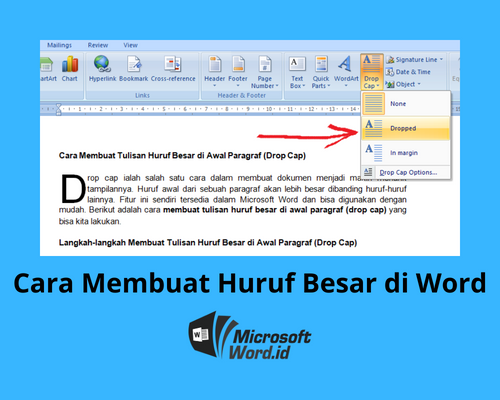
- Sentence case (Huruf awal kalimat): Mengubah huruf pertama dari setiap kalimat menjadi huruf besar, dan sisanya menjadi huruf kecil. Ini adalah format yang paling sering digunakan untuk teks paragraf.
- lowercase (huruf kecil): Mengubah semua huruf yang dipilih menjadi huruf kecil. Berguna untuk memperbaiki teks yang secara tidak sengaja diketik dengan huruf besar semua.
- UPPERCASE (HURUF BESAR): Mengubah semua huruf yang dipilih menjadi huruf besar. Efektif untuk judul, singkatan, atau penekanan.
- Capitalize Each Word (Kapitalisasi Setiap Kata): Mengubah huruf pertama dari setiap kata menjadi huruf besar, dan sisanya menjadi huruf kecil. Sering digunakan untuk judul atau nama.
- tOGGLE cASE (UBAH KASUS): Mengubah huruf besar menjadi huruf kecil dan sebaliknya. Ini adalah alat yang sangat berguna jika Anda tidak yakin dengan format yang ada dan ingin membaliknya.
Cara Menggunakan Tombol "Change Case":
- Pilih Teks: Sorot teks yang ingin Anda ubah. Anda bisa memilih satu kata, satu kalimat, satu paragraf, atau bahkan seluruh dokumen (dengan menekan Ctrl + A).
- Klik Tombol "Change Case": Pergi ke tab "Home" -> grup "Font" -> klik tombol "Change Case" (ikon yang biasanya terlihat seperti "Aa").
- Pilih Opsi: Dari menu drop-down yang muncul, pilih format yang Anda inginkan. Teks yang Anda pilih akan langsung berubah sesuai dengan opsi yang dipilih.
Tips Tambahan untuk "Change Case":
- Shortcut Keyboard: Anda bisa mengakses "Change Case" dengan cepat menggunakan shortcut keyboard. Setelah memilih teks, tekan
Shift + F3. Menekan kombinasi ini berulang kali akan mengalihkan teks di antara tiga format:lowercase,UPPERCASE, danSentence case. Ini adalah cara tercepat untuk mengubah format secara bergantian.
3. Metode Lanjutan: Menggunakan Dialog Box "Font"
Selain tombol "Change Case" yang praktis, Word juga menyediakan dialog box "Font" yang menawarkan kontrol lebih rinci, termasuk opsi "Change Case". Meskipun metode ini sedikit lebih banyak langkah, ia memberikan pemahaman yang lebih baik tentang di mana pengaturan ini berada.
Cara Menggunakan Dialog Box "Font":
- Pilih Teks: Sorot teks yang ingin Anda ubah.
- Buka Dialog Box "Font":
- Pergi ke tab "Home" -> grup "Font" -> klik panah kecil di sudut kanan bawah grup "Font".
- Atau, tekan
Ctrl + Dsetelah memilih teks.
- Temukan Opsi "Change Case": Di dalam dialog box "Font", cari bagian "Effects". Anda akan menemukan pilihan "All Caps", "Small Caps", "Title Case", dan lain-lain.
- Pilih Opsi "All Caps": Opsi "All Caps" dalam dialog box ini berfungsi sama seperti
UPPERCASEpada tombol "Change Case". - Pilih Opsi "Small Caps": Opsi ini mengubah semua huruf menjadi huruf besar, namun huruf besar yang aslinya akan ditampilkan lebih besar daripada huruf kecil yang juga dikonversi menjadi huruf besar. Ini memberikan tampilan yang halus dan sering digunakan untuk judul atau bagian tertentu dalam dokumen.
- Klik "OK": Setelah memilih opsi yang diinginkan, klik "OK" untuk menerapkan perubahan.
Perbedaan Antara "Change Case" dan Dialog Box "Font" untuk Kapitalisasi:
- Tombol "Change Case" lebih berorientasi pada format penulisan umum (sentence, lower, upper, capitalize each word, toggle).
- Dialog Box "Font" memiliki opsi tambahan seperti "All Caps" (yang identik dengan UPPERCASE) dan "Small Caps" yang memberikan efek visual tertentu pada huruf besar.
4. Mengatasi Kesalahan Umum dan Situasi Khusus
Memahami cara mengubah huruf besar sangat penting untuk memperbaiki kesalahan umum yang sering terjadi:
- Mengetik Seluruh Dokumen dengan Caps Lock Aktif: Jika Anda menyadari bahwa Anda telah mengetik seluruh dokumen atau sebagian besar teks dengan Caps Lock aktif, jangan panik. Sorot teks tersebut, lalu gunakan
Shift + F3berulang kali hingga mencapai format yang diinginkan (biasanyalowercaseatauSentence case). Jika Anda ingin semua menjadi huruf besar, gunakan opsiUPPERCASE. - Judul yang Salah Format: Kadang-kadang judul mungkin ditulis dalam huruf kecil semua atau huruf besar semua, padahal seharusnya menggunakan format "Capitalize Each Word". Sorot judul tersebut dan pilih opsi "Capitalize Each Word" dari tombol "Change Case".
- Penggunaan Kapitalisasi yang Tidak Konsisten: Dalam dokumen yang panjang, konsistensi adalah segalanya. Gunakan fitur "Change Case" untuk memastikan semua judul, subjudul, atau elemen teks lainnya memiliki format kapitalisasi yang seragam.
5. Menggabungkan "Change Case" dengan Fitur Lain
Fitur "Change Case" dapat digunakan bersamaan dengan fitur Word lainnya untuk efisiensi maksimal:
- Pencarian dan Penggantian (Find and Replace): Meskipun "Change Case" langsung mengubah teks yang dipilih, Anda bisa menggunakannya dalam kombinasi dengan Find and Replace untuk skenario yang lebih kompleks. Misalnya, Anda ingin mengubah semua kata "USA" menjadi "Amerika Serikat". Anda bisa mencari "USA" (pastikan formatnya huruf besar semua), lalu menggunakan "Change Case" untuk mengubahnya menjadi huruf kecil atau kapitalisasi yang sesuai dengan konteks kalimat pengganti.
- Gaya (Styles): Untuk dokumen yang terstruktur, gunakan gaya (Styles) untuk memformat judul dan subjudul. Anda dapat mengatur gaya agar secara otomatis menggunakan format kapitalisasi tertentu. Jika Anda mengubah gaya, semua teks yang menggunakan gaya tersebut akan diperbarui secara otomatis.
6. Menggunakan Macro untuk Otomatisasi (Tingkat Lanjut)
Bagi pengguna yang sangat mahir dan sering berurusan dengan tugas pengubahan huruf yang berulang-ulang dalam skenario yang sangat spesifik, macro Visual Basic for Applications (VBA) dapat menjadi solusi. Namun, ini adalah topik yang lebih lanjut dan di luar cakupan artikel dasar ini. Macro dapat diprogram untuk menerapkan urutan perubahan kasus tertentu atau bahkan mendeteksi pola kapitalisasi yang tidak sesuai dan memperbaikinya secara otomatis.
7. Kesimpulan: Menguasai Ubah Huruf untuk Dokumen Profesional
Memahami dan menguasai fitur "Change Case" di Microsoft Word adalah keterampilan dasar namun krusial bagi siapa saja yang ingin menghasilkan dokumen yang terlihat profesional dan mudah dibaca. Dengan berbagai pilihan yang ditawarkan, mulai dari format kalimat sederhana hingga kapitalisasi setiap kata, Anda dapat dengan cepat memperbaiki kesalahan, menjaga konsistensi, dan meningkatkan kualitas keseluruhan tulisan Anda. Luangkan waktu untuk bereksperimen dengan berbagai opsi, dan Anda akan segera mendapati betapa mudahnya mengelola format huruf dalam dokumen Word Anda. Ingatlah untuk selalu memilih teks yang benar sebelum menerapkan perubahan agar hasil yang diinginkan tercapai. Dengan latihan, fitur ini akan menjadi alat yang tak ternilai dalam kotak peralatan pengolah kata Anda.