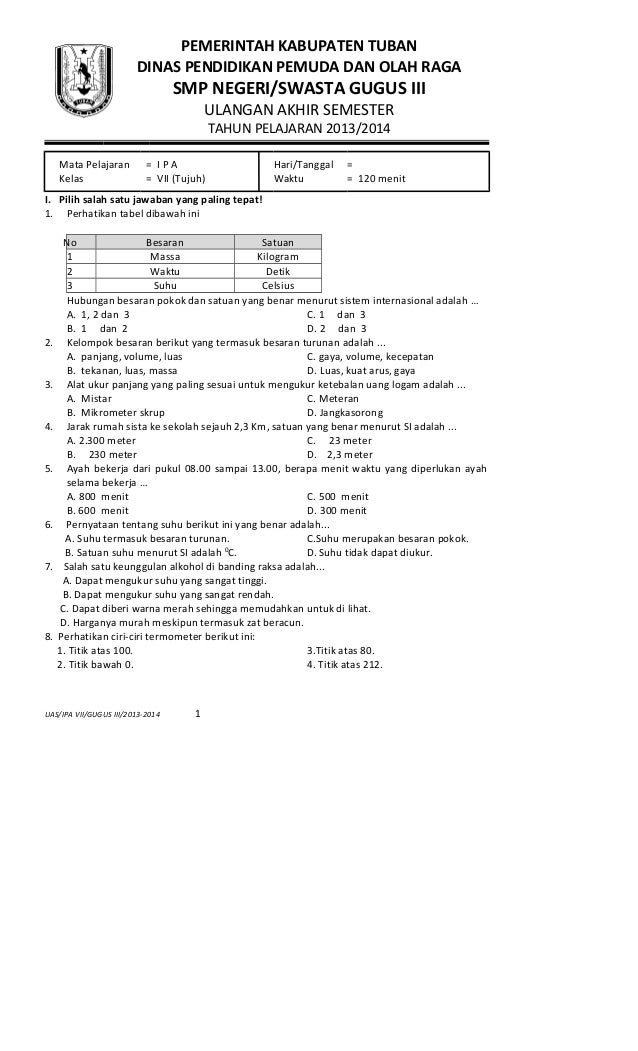
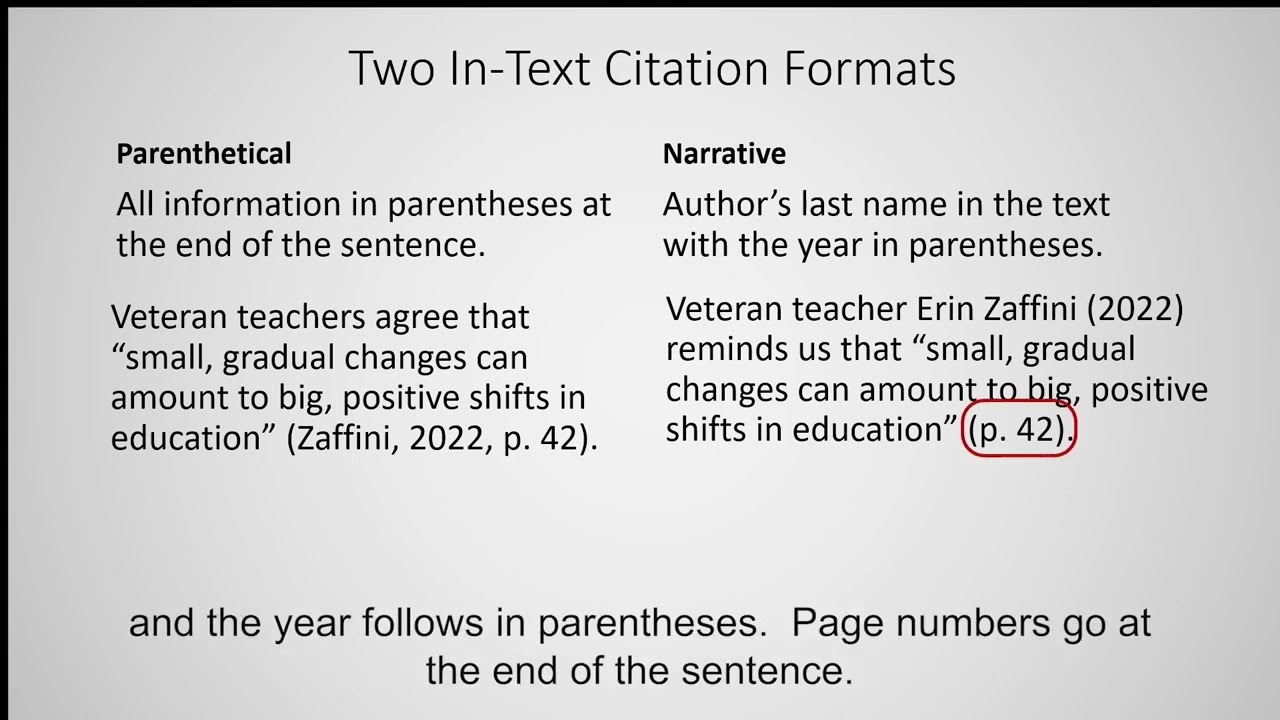
Mengubah gambar menjadi teks yang dapat diedit, terutama dalam dokumen Microsoft Word, bisa menjadi tugas yang memakan waktu. Untungnya, Microsoft OneNote hadir sebagai solusi yang sangat efisien untuk proses ini. Dengan fitur Optical Character Recognition (OCR) bawaannya, OneNote mampu mengekstrak teks dari gambar, menjadikannya dapat disalin dan ditempel ke dalam dokumen Word Anda. Artikel ini akan memandu Anda langkah demi langkah tentang cara melakukan konversi ini dengan detail dan jelas.
Memahami Konsep OCR dan Peran OneNote
Sebelum kita masuk ke dalam langkah-langkah praktis, penting untuk memahami apa itu OCR dan bagaimana OneNote memanfaatkannya. OCR (Optical Character Recognition) adalah teknologi yang memungkinkan komputer untuk "membaca" teks yang ada dalam gambar. Ketika Anda mengambil foto dokumen, gambar yang berisi teks, atau bahkan tangkapan layar, OCR akan menganalisis piksel-piksel dalam gambar tersebut dan mengidentifikasi bentuk-bentuk yang menyerupai karakter huruf dan angka.
Microsoft OneNote, sebagai aplikasi pencatat digital yang kuat, memiliki kemampuan OCR yang terintegrasi. Ini berarti Anda tidak memerlukan perangkat lunak tambahan untuk melakukan konversi. Anda cukup memasukkan gambar ke dalam OneNote, dan OneNote akan melakukan sihirnya untuk mengekstrak teks. Setelah teks diekstraksi, Anda dapat dengan mudah menyalinnya dan menempelkannya ke dalam dokumen Microsoft Word, atau aplikasi teks lainnya.
Langkah 1: Mempersiapkan Gambar Anda
Kualitas gambar sangat memengaruhi akurasi proses OCR. Semakin jelas dan tajam gambar Anda, semakin baik hasil teks yang diekstraksi.
- Resolusi Tinggi: Usahakan untuk menggunakan gambar dengan resolusi tinggi. Hindari gambar yang buram atau berpiksel.
- Pencahayaan yang Baik: Pastikan gambar Anda diambil dalam kondisi pencahayaan yang baik. Bayangan yang kuat atau area yang terlalu gelap dapat mengganggu kemampuan OCR untuk mengenali teks.
- Orientasi yang Tepat: Gambar yang teksnya mengarah ke atas atau ke samping (dalam orientasi yang dapat dibaca) akan memberikan hasil terbaik. Jika teks dalam gambar terbalik atau miring, Anda mungkin perlu memutar gambar terlebih dahulu.
- Hindari Teks yang Sangat Kecil atau Bergaya: Meskipun OCR semakin canggih, teks yang sangat kecil, font yang sangat dekoratif, atau teks yang ditulis tangan dengan gaya yang rumit mungkin masih sulit dikenali secara akurat.
Langkah 2: Memasukkan Gambar ke dalam Microsoft OneNote
Ada beberapa cara untuk memasukkan gambar ke dalam OneNote, tergantung dari sumber gambar Anda.
-
Menyalin dan Menempel (Copy-Paste):
- Jika gambar sudah ada di clipboard Anda (misalnya, setelah melakukan tangkapan layar), buka halaman OneNote yang Anda inginkan, klik kanan, dan pilih "Paste" atau tekan
Ctrl + V(Windows) /Cmd + V(Mac). - Jika gambar ada di file lain, Anda bisa membuka file tersebut, menyalin gambar, lalu menempelkannya ke OneNote.
- Jika gambar sudah ada di clipboard Anda (misalnya, setelah melakukan tangkapan layar), buka halaman OneNote yang Anda inginkan, klik kanan, dan pilih "Paste" atau tekan
-
Menyisipkan Gambar dari File:
- Buka halaman OneNote Anda.
- Klik tab "Insert" di bagian atas.
- Pilih "Pictures".
- Jelajahi komputer Anda untuk menemukan gambar yang ingin Anda sisipkan, lalu klik "Insert".
-
Menyisipkan Gambar dari Kamera (Jika Tersedia):
- Beberapa versi OneNote, terutama di perangkat seluler atau tablet, memungkinkan Anda untuk langsung mengambil foto dan menyisipkannya. Cari opsi seperti "Camera" atau "Insert Photo" di menu "Insert".
-
Menggunakan Fitur "Screen Clipping":
- OneNote memiliki fitur tangkapan layar yang sangat berguna bernama "Screen Clipping".
- Klik tab "Insert" > "Screen Clipping".
- Layar Anda akan meredup, dan Anda dapat menyeret kursor untuk memilih area layar yang berisi teks yang ingin Anda konversi.
- Area yang dipilih akan langsung disalin ke halaman OneNote Anda.
Langkah 3: Memanfaatkan Fitur OCR di OneNote
Setelah gambar berhasil dimasukkan ke dalam halaman OneNote, proses konversi teks dimulai. OneNote biasanya akan secara otomatis memproses gambar untuk OCR, tetapi terkadang Anda perlu memicu proses ini secara manual.
-
Secara Otomatis (Umumnya):
- Untuk sebagian besar gambar, OneNote akan mulai memprosesnya di latar belakang segera setelah Anda menyisipkannya. Anda mungkin melihat indikator pemrosesan sebentar.
- Tunggu beberapa saat, terutama jika gambar berukuran besar atau berisi banyak teks.
-
Secara Manual (Jika Diperlukan):
- Jika Anda merasa OneNote belum memproses gambar, atau Anda ingin memastikan prosesnya berjalan, Anda bisa melakukan klik kanan pada gambar tersebut.
- Cari opsi yang bertuliskan "Copy Text from Picture" (atau serupa, tergantung versi OneNote Anda).
- Klik opsi ini. OneNote akan memindai gambar dan mengekstrak teksnya.
Langkah 4: Menyalin Teks yang Diekstraksi
Setelah OneNote selesai memproses gambar dan mengekstrak teksnya, Anda siap untuk menyalin teks tersebut.
-
Klik Kanan pada Gambar:
- Klik kanan pada gambar yang berisi teks di halaman OneNote Anda.
- Pilih opsi "Copy Text from Picture".
-
Menempelkan ke Lokasi Lain:
- Sekarang, buka dokumen Microsoft Word Anda (atau aplikasi teks lainnya).
- Tempatkan kursor Anda di lokasi yang Anda inginkan untuk menempelkan teks.
- Klik kanan dan pilih "Paste" atau tekan
Ctrl + V(Windows) /Cmd + V(Mac).
Langkah 5: Memeriksa dan Mengedit Teks di Word
Penting untuk diingat bahwa OCR, meskipun sangat canggih, tidak selalu 100% akurat. Tergantung pada kualitas gambar asli, ada kemungkinan kesalahan kecil dalam teks yang diekstraksi. Oleh karena itu, langkah terakhir yang krusial adalah memeriksa dan mengedit teks yang telah Anda tempelkan di Microsoft Word.
- Perbandingan Visual: Bandingkan teks di Word dengan gambar asli di OneNote (atau sumber gambar Anda). Cari kata-kata yang salah eja, karakter yang tidak dikenali, atau pemformatan yang hilang.
- Koreksi Ejaan dan Tata Bahasa: Gunakan fitur pemeriksa ejaan dan tata bahasa di Word untuk membantu mengidentifikasi dan memperbaiki kesalahan.
- Format Ulang: Teks yang disalin mungkin kehilangan format asli seperti tebal, miring, ukuran font, atau daftar. Anda perlu memformat ulang teks tersebut agar sesuai dengan kebutuhan Anda.
- Perhatikan Tanda Baca dan Angka: Terkadang, OCR bisa keliru dalam mengenali tanda baca atau angka, terutama jika terlihat mirip (misalnya, angka ‘0’ dan huruf ‘O’, atau angka ‘1’ dan huruf ‘l’).
Tips Tambahan untuk Hasil Optimal
- Gunakan OneNote Desktop: Versi OneNote yang terinstal di desktop (Windows atau Mac) umumnya memiliki kemampuan OCR yang lebih kuat dan stabil dibandingkan dengan versi web atau aplikasi seluler.
- Periksa Bahasa yang Didukung: OneNote mendukung OCR untuk berbagai bahasa. Pastikan bahasa yang ada dalam gambar Anda didukung oleh OneNote untuk hasil terbaik.
- Uji Coba dengan Gambar yang Berbeda: Jika Anda sering melakukan konversi ini, cobalah dengan beberapa gambar yang berbeda untuk melihat bagaimana kinerja OneNote dan untuk mengidentifikasi batasan-batasannya.
- Pemisahan Gambar yang Kompleks: Jika gambar Anda berisi banyak elemen non-teks (grafik, diagram) selain teks, pertimbangkan untuk memotong atau mengedit gambar terlebih dahulu untuk hanya menyertakan area teks yang ingin Anda konversi. Ini dapat meningkatkan akurasi.
- Konversi ke Format Lain: Selain menyalin ke Word, Anda juga bisa menyalin teks dari gambar di OneNote dan menempelkannya ke aplikasi lain seperti Notepad, email, atau bahkan ke dalam sel spreadsheet Excel.
Manfaat Menggunakan OneNote untuk Konversi Gambar ke Teks
Menggunakan Microsoft OneNote untuk mengubah gambar menjadi teks yang dapat diedit menawarkan beberapa keuntungan signifikan:
- Kemudahan Akses: OneNote adalah bagian dari paket Microsoft Office, sehingga banyak pengguna yang sudah memilikinya.
- Integrasi: Berintegrasi mulus dengan produk Microsoft lainnya, terutama Word.
- Gratis (Bawaan): Fitur OCR ini adalah bawaan OneNote, jadi Anda tidak perlu mengeluarkan biaya tambahan untuk perangkat lunak OCR.
- Efisiensi: Menghemat waktu secara drastis dibandingkan dengan mengetik ulang teks dari gambar secara manual.
- Serbaguna: Dapat digunakan untuk berbagai jenis gambar, mulai dari dokumen yang dipindai, foto, hingga tangkapan layar.
Kesimpulan
Mengubah gambar menjadi teks yang dapat diedit kini menjadi proses yang jauh lebih mudah berkat fitur OCR yang canggih di Microsoft OneNote. Dengan mengikuti langkah-langkah yang diuraikan di atas – mulai dari mempersiapkan gambar, memasukkannya ke OneNote, memanfaatkan fitur OCR, menyalin teks, hingga mengeditnya di Word – Anda dapat secara efisien mendigitalkan konten visual Anda. Ingatlah bahwa kualitas gambar asli adalah kunci utama, dan selalu luangkan waktu untuk memeriksa serta mengoreksi teks yang diekstraksi untuk memastikan keakuratan mutlak. Dengan OneNote, Anda memiliki alat yang ampuh di tangan untuk meningkatkan produktivitas dan mengelola informasi Anda dengan lebih baik.