Microsoft Word, sebagai pengolah kata yang paling banyak digunakan, menyediakan berbagai fitur untuk mempermudah pengguna dalam bekerja. Salah satu fitur yang seringkali luput dari perhatian namun sangat penting adalah pengaturan satuan ukuran. Terutama bagi pengguna yang terbiasa dengan sistem metrik, mengubah satuan dari inci ke milimeter (mm) di Microsoft Word menjadi kebutuhan mendasar. Artikel ini akan memandu Anda langkah demi langkah untuk melakukan konversi ini, menjelaskan pentingnya, serta memberikan tips tambahan agar pekerjaan Anda semakin efisien.
Mengapa Penting Mengubah Satuan Ukuran?
Ada beberapa alasan krusial mengapa Anda perlu mengubah satuan ukuran di Microsoft Word dari inci ke milimeter:
- Standar Internasional: Milimeter adalah satuan standar dalam Sistem Internasional (SI) yang digunakan di sebagian besar negara di dunia. Jika Anda berkolaborasi dengan kolega dari negara lain atau bekerja pada dokumen yang ditujukan untuk audiens internasional, menggunakan milimeter akan memastikan konsistensi dan pemahaman yang lebih baik.
- Akurasi dalam Desain dan Tata Letak: Dalam beberapa konteks, seperti membuat brosur, kartu nama, atau desain yang membutuhkan presisi tinggi, milimeter memberikan tingkat detail yang lebih halus dibandingkan inci. Ini sangat membantu ketika Anda perlu mengatur margin, spasi antar paragraf, atau ukuran elemen grafis dengan sangat tepat.
- Kesesuaian dengan Peralatan Cetak: Banyak mesin cetak profesional menggunakan milimeter sebagai satuan ukurannya. Mengatur dokumen Anda dalam milimeter sejak awal dapat meminimalkan risiko kesalahan saat proses pencetakan, memastikan hasil akhir sesuai dengan yang Anda inginkan.
- Kenyamanan Pengguna: Jika Anda secara pribadi lebih nyaman dan terbiasa bekerja dengan satuan metrik, mengubah pengaturan di Word akan membuat alur kerja Anda menjadi lebih lancar dan intuitif. Anda tidak perlu terus-menerus mengkonversi angka secara manual di kepala atau menggunakan kalkulator eksternal.
Langkah-langkah Mengubah Satuan Inci ke Milimeter di Microsoft Word
Proses mengubah satuan ukuran di Microsoft Word relatif sederhana dan dapat dilakukan melalui pengaturan opsi program. Berikut adalah langkah-langkahnya, berlaku untuk berbagai versi Microsoft Word modern (seperti Word 2016, 2019, dan Microsoft 365):
-
Buka Microsoft Word: Jalankan aplikasi Microsoft Word. Anda bisa membuka dokumen yang sudah ada atau membuat dokumen baru.
-
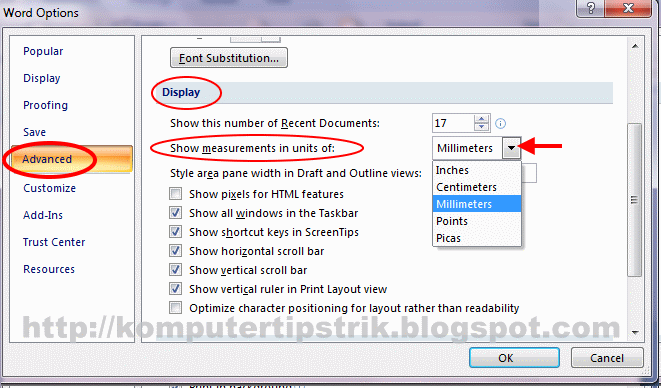
Akses Opsi Word:
- Klik tab File di pojok kiri atas jendela Word.
- Pada menu yang muncul di sisi kiri, gulir ke bawah dan klik Options (Opsi). Ini biasanya terletak di bagian paling bawah.
-
Temukan Pengaturan Tampilan (Display):
- Di jendela "Word Options" yang terbuka, Anda akan melihat daftar kategori di sisi kiri.
- Cari dan klik kategori Display (Tampilan).
-
Cari Pengaturan Satuan Ukuran:
- Di panel sebelah kanan jendela "Word Options" (di bawah kategori Display), gulir ke bawah hingga Anda menemukan bagian Show measurements in units of: (Tampilkan pengukuran dalam satuan:).
-
Pilih Milimeter:
- Di sebelah opsi "Show measurements in units of:", Anda akan melihat sebuah kotak dropdown (menu tarik-turun).
- Klik kotak dropdown tersebut. Daftar satuan ukuran yang tersedia akan muncul, seperti Inches (inci), Centimeters (sentimeter), Millimeters (milimeter), Points (poin), dan Picas.
- Pilih Millimeters dari daftar tersebut.
-
Simpan Perubahan:
- Setelah Anda memilih Milimeters, klik tombol OK di bagian bawah jendela "Word Options" untuk menyimpan perubahan Anda.
Setelah Anda mengklik OK, semua pengukuran di dokumen Anda, termasuk margin, ruler (penggaris), dan pengaturan tata letak lainnya, akan secara otomatis ditampilkan dalam milimeter.
Verifikasi Perubahan Satuan Ukuran
Untuk memastikan bahwa perubahan telah berhasil diterapkan, Anda bisa melakukan beberapa pemeriksaan:
-
Gunakan Penggaris (Ruler):
- Jika penggaris horizontal dan vertikal tidak terlihat di bagian atas dan kiri jendela dokumen Anda, aktifkan dengan cara: Klik tab View (Tampilan) > centang kotak Ruler (Penggaris) di grup "Show".
- Perhatikan angka-angka yang tertera pada penggaris. Seharusnya sekarang menampilkan skala dalam milimeter.
-
Periksa Pengaturan Margin:
- Klik tab Layout (Tata Letak).
- Klik Margins (Margin) di grup "Page Setup".
- Pilih Custom Margins (Margin Kustom).
- Di jendela "Page Setup", perhatikan nilai-nilai untuk Top (Atas), Bottom (Bawah), Left (Kiri), dan Right (Kanan). Angka-angka ini sekarang seharusnya dalam milimeter.
-
Atur Ukuran Halaman:
- Masih di tab Layout (Tata Letak), klik Size (Ukuran).
- Pilih More Paper Sizes (Ukuran Kertas Lainnya).
- Di jendela "Page Setup", perhatikan bagian "Paper" (Kertas). Lebar (Width) dan Tinggi (Height) halaman sekarang akan ditampilkan dalam milimeter.
Konversi Manual (Jika Diperlukan)
Meskipun pengaturan di Word sudah berubah, terkadang Anda mungkin perlu mengkonversi nilai tertentu secara manual. Berikut adalah panduan konversi dasarnya:
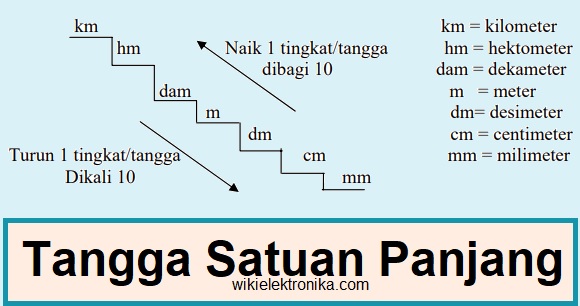
- 1 inci = 25.4 milimeter
Untuk mengkonversi dari inci ke milimeter, kalikan nilai dalam inci dengan 25.4.
Contoh: 5 inci x 25.4 = 127 milimeter.
Untuk mengkonversi dari milimeter ke inci, bagi nilai dalam milimeter dengan 25.4.
Contoh: 100 milimeter / 25.4 = 3.937 inci (sekitar 3.94 inci).
Tips Tambahan untuk Bekerja dengan Satuan Ukuran di Word
- Konsistensi adalah Kunci: Setelah Anda memutuskan satuan ukuran mana yang akan digunakan (milimeter dalam kasus ini), usahakan untuk tetap konsisten di seluruh dokumen Anda. Ini akan membantu menghindari kebingungan dan kesalahan.
- Gunakan Centimeter Jika Perlu: Jika Anda bekerja dengan dokumen yang lebih umum dan merasa milimeter terlalu kecil, centimeter juga merupakan pilihan yang baik dalam sistem metrik. Proses mengubahnya sama persis, hanya saja Anda memilih "Centimeters" dari kotak dropdown.
- Perhatikan Unit untuk Objek Tertentu: Beberapa objek dalam Word, seperti font, mungkin memiliki pengaturan satuan ukurannya sendiri (misalnya, poin untuk ukuran font). Pastikan Anda juga memperhatikan satuan yang digunakan untuk elemen-elemen spesifik ini.
- Simpan Sebagai Template (Opsional): Jika Anda sering membuat dokumen dengan pengaturan satuan metrik, Anda dapat menyimpan dokumen Anda sebagai template (.dotx). Dengan demikian, setiap kali Anda membuat dokumen baru dari template tersebut, pengaturan satuan ukuran milimeter sudah diterapkan secara otomatis. Untuk melakukannya: File > Save As > Browse > Save as type: Word Template (*.dotx).
Kesimpulan
Mengubah satuan ukuran dari inci ke milimeter di Microsoft Word adalah penyesuaian sederhana yang dapat meningkatkan akurasi, konsistensi, dan kenyamanan kerja Anda secara signifikan, terutama jika Anda beroperasi dalam konteks internasional atau membutuhkan presisi tinggi. Dengan mengikuti langkah-langkah yang dijelaskan di atas, Anda dapat dengan mudah menyesuaikan pengaturan Word agar sesuai dengan kebutuhan dan preferensi Anda. Ingatlah bahwa konsistensi dalam penggunaan satuan ukuran akan menjadi faktor penentu keberhasilan dalam menciptakan dokumen yang profesional dan bebas kesalahan.