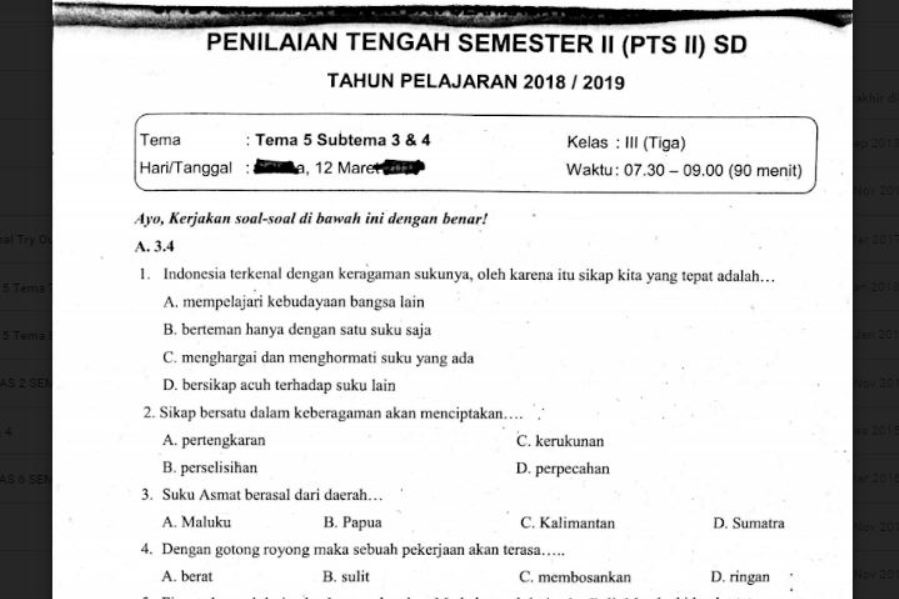
Mengubah teks menjadi huruf kapital di Microsoft Word adalah sebuah fungsi yang seringkali dibutuhkan oleh banyak pengguna, baik untuk keperluan formal maupun sekadar penataan dokumen. Fungsi ini memungkinkan kita untuk mengubah seluruh kalimat atau sebagian teks menjadi huruf besar dengan cepat dan efisien, tanpa harus mengetik ulang secara manual. Di era digital seperti sekarang, di mana dokumen elektronik menjadi media utama komunikasi dan penyimpanan informasi, kemampuan untuk memanipulasi teks secara cepat dan tepat adalah keterampilan yang sangat berharga. Artikel ini akan membahas secara mendalam berbagai cara untuk mengubah teks menjadi huruf kapital di Microsoft Word, mulai dari metode yang paling umum hingga teknik yang mungkin belum banyak diketahui.
I. Mengapa Mengubah Teks Menjadi Huruf Kapital?
Sebelum masuk ke dalam cara melakukannya, penting untuk memahami alasan di balik penggunaan huruf kapital. Ada beberapa alasan utama mengapa pengguna memilih untuk mengubah teks menjadi huruf kapital:
- Penekanan: Huruf kapital sering digunakan untuk memberikan penekanan pada kata atau frasa tertentu, menarik perhatian pembaca ke informasi penting.
- Judul dan Sub- Dalam banyak format dokumen, judul dan sub-judul ditulis dalam huruf kapital untuk membedakannya dari teks isi.
- Singkatan: Singkatan seperti "WHO" (World Health Organization) atau "NASA" (National Aeronautics and Space Administration) secara konvensional ditulis dalam huruf kapital.
- Kepatuhan Format: Beberapa gaya penulisan atau pedoman publikasi mungkin mengharuskan penggunaan huruf kapital untuk jenis teks tertentu.
- Menghindari Kesalahan Pengetikan: Terkadang, saat mengetik cepat, Caps Lock bisa lupa dimatikan atau dihidupkan, menyebabkan sebagian teks menjadi huruf kapital yang tidak diinginkan. Fungsi ini membantu memperbaiki kesalahan tersebut dengan cepat.
- Efisiensi: Mengetik ulang seluruh kalimat atau paragraf hanya untuk mengubahnya menjadi huruf kapital akan memakan waktu dan tenaga. Fungsi bawaan Word sangat menghemat waktu.
II. Metode Dasar Mengubah Teks Menjadi Huruf Kapital di Word
Microsoft Word menyediakan fitur yang sangat mudah diakses untuk mengubah kapitalisasi teks. Metode ini adalah yang paling umum digunakan dan paling direkomendasikan untuk sebagian besar kebutuhan.
A. Menggunakan Tombol "Change Case" (Ubah Huruf)
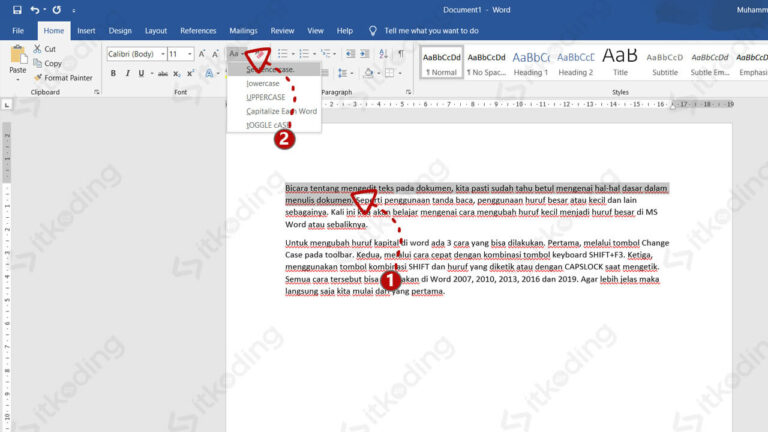
Ini adalah cara paling intuitif dan sering digunakan. Tombol "Change Case" menawarkan beberapa opsi kapitalisasi, termasuk mengubah menjadi huruf kapital semua.
- Pilih Teks: Langkah pertama yang paling krusial adalah memilih (menyorot) teks yang ingin Anda ubah. Anda bisa memilih satu kata, satu kalimat, beberapa paragraf, atau bahkan seluruh dokumen (dengan menekan
Ctrl + A). - Temukan Tombol "Change Case":
- Pada tab Home, di grup Font, Anda akan menemukan tombol dengan ikon "Aa". Ini adalah tombol "Change Case".
-
Pilih Opsi yang Diinginkan:
-
Klik tombol "Change Case" tersebut. Akan muncul sebuah menu dropdown dengan beberapa pilihan:
- Sentence case (Huruf awal kalimat): Hanya huruf pertama dari kalimat yang dikapitalisasi, sisanya huruf kecil.
- lowercase (huruf kecil): Semua huruf diubah menjadi huruf kecil.
- UPPERCASE (HURUF BESAR): Semua huruf diubah menjadi huruf kapital. Ini adalah opsi yang kita cari.
- Capitalize Each Word (Kapitalisasi Setiap Kata): Huruf pertama dari setiap kata dikapitalisasi, sisanya huruf kecil.
- tOGGLE cASE (Balikkan Huruf): Mengubah huruf kapital menjadi huruf kecil dan huruf kecil menjadi huruf kapital.
-
Pilih UPPERCASE. Teks yang Anda pilih akan segera berubah menjadi huruf kapital semua.
-
B. Menggunakan Pintasan Keyboard (Shortcut)
Bagi pengguna yang gemar menggunakan pintasan keyboard untuk mempercepat pekerjaan, ada cara yang lebih ringkas untuk mengakses fungsi "Change Case".
- Pilih Teks: Sama seperti metode sebelumnya, pilih teks yang ingin diubah.
-
Gunakan Pintasan: Tekan kombinasi tombol
Shift + F3.-
Setiap kali Anda menekan
Shift + F3, teks yang dipilih akan beralih antara tiga mode kapitalisasi:- Sentence case
- lowercase
- UPPERCASE
-
Tekan
Shift + F3berulang kali hingga teks yang Anda inginkan menjadi huruf kapital semua. -
Catatan Penting: Pintasan
Shift + F3ini bersifat siklis (berulang). Jika Anda ingin langsung ke mode UPPERCASE, Anda mungkin perlu menekan tombol ini beberapa kali tergantung pada kondisi awal teks.
-
III. Menggunakan Fitur "Advanced Find and Replace" (Cari dan Ganti Lanjutan) untuk Kapitalisasi Spesifik
Meskipun tombol "Change Case" sangat efektif, terkadang kita membutuhkan kontrol lebih. Misalnya, kita ingin mengubah semua kata yang diawali dengan huruf tertentu menjadi kapital, atau hanya mengubah kapitalisasi pada kata-kata tertentu saja. Di sinilah fitur "Find and Replace" dengan opsi lanjutan menjadi sangat berguna.
Fitur ini memungkinkan kita untuk mencari pola teks tertentu dan menggantinya, termasuk mengubah kapitalisasi. Namun, perlu diingat bahwa ini adalah metode yang lebih kompleks dan mungkin tidak diperlukan untuk tugas mengubah semua teks menjadi huruf kapital.
A. Mengubah Kapitalisasi Kata Tertentu (Contoh: Semua Kata "Word" Menjadi "WORD")
- Buka Jendela "Find and Replace":
- Tekan
Ctrl + Hdi keyboard Anda. - Atau, buka tab Home, klik Replace di grup Editing.
- Tekan
- Masukkan Kata yang Dicari:
- Di kolom Find what, ketikkan kata yang ingin Anda ubah kapitalisasinya (misalnya:
Word).
- Di kolom Find what, ketikkan kata yang ingin Anda ubah kapitalisasinya (misalnya:
- Buka Opsi Lanjutan:
- Klik tombol More >> (Lebih Banyak) jika belum terlihat.
- Aktifkan Opsi "Use wildcards" (Gunakan wildcard):
- Centang kotak Use wildcards. Ini akan memungkinkan kita menggunakan pola pencarian yang lebih canggih.
-
Gunakan Kode Khusus untuk Kapitalisasi:
-
Ini adalah bagian yang sedikit rumit. Untuk mengubah kapitalisasi, kita perlu menggunakan kode khusus. Dalam kasus ini, kita ingin mencari kata "Word" dan menggantinya dengan versi huruf kapitalnya.
-
Di kolom Replace with, kita akan menggunakan format yang sedikit berbeda. Jika kita hanya ingin mengganti "Word" dengan "WORD", kita bisa mengetikkan
1jika kita menggunakan wildcard untuk menangkap seluruh kata, atau lebih mudahnya: -
Pendekatan yang Lebih Sederhana: Tanpa menggunakan wildcard untuk menangkap kata, kita bisa mencari kata yang sudah ada dan menggantinya dengan versi huruf kapitalnya.
- Find what:
Word - Replace with: Ketik
WORDsecara manual. - Klik Replace All.
- Find what:
-
Namun, jika Anda ingin mengganti semua kata yang ada di dokumen menjadi huruf kapital, maka metode tombol "Change Case" adalah yang terbaik. Fitur "Find and Replace" lebih cocok untuk mengganti kapitalisasi pada kata-kata spesifik atau pola tertentu.
-
B. Mengubah Kapitalisasi Berdasarkan Karakter (Lebih Lanjut)
Fitur "Find and Replace" dengan wildcard dapat digunakan untuk mengubah kapitalisasi berdasarkan karakter, namun ini sangat jarang dibutuhkan untuk mengubah seluruh teks menjadi huruf kapital. Contohnya, jika Anda ingin menemukan semua huruf ‘a’ dan mengubahnya menjadi ‘A’, Anda bisa menggunakan:
- Find what:
a - Replace with:
UPPER(a)(Ini tidak bekerja secara langsung di semua versi Word dan memerlukan pengetahuan wildcard yang mendalam).
Untuk keperluan mengubah semua teks menjadi huruf kapital, metode "Change Case" (Aa) adalah yang paling efisien dan direkomendasikan.
IV. Mengatasi Masalah dan Kesalahan Umum
- Teks Tidak Berubah: Pastikan Anda telah memilih (menyorot) teks yang ingin diubah sebelum mengklik tombol "Change Case" atau menggunakan pintasan keyboard. Jika teks tidak dipilih, Word tidak tahu bagian mana yang harus diubah.
- Kesalahan Penggunaan Pintasan
Shift + F3: Ingatlah bahwaShift + F3bersifat siklis. Jika Anda tidak mendapatkan hasil yang diinginkan dalam satu kali tekan, coba tekan lagi beberapa kali. - Menghapus Kapitalisasi yang Tidak Diinginkan: Jika Anda secara tidak sengaja mengetik dengan Caps Lock aktif dan ingin mengembalikannya ke huruf kecil, cukup pilih teks tersebut dan gunakan tombol "Change Case" lalu pilih lowercase.
- Mempertahankan Kapitalisasi Tertentu: Jika Anda ingin mengubah sebagian besar teks menjadi huruf kapital, tetapi ada beberapa kata (misalnya, nama merek atau singkatan) yang seharusnya tetap dalam kapitalisasi aslinya, Anda perlu berhati-hati. Cara terbaik adalah mengubah seluruh teks menjadi huruf kapital terlebih dahulu, lalu secara manual mengembalikan kapitalisasi kata-kata yang spesifik.
V. Tips Tambahan untuk Mengelola Kapitalisasi
- Gunakan "Sentence case" Secara Default: Dalam penulisan dokumen biasa, "Sentence case" adalah pilihan kapitalisasi yang paling umum dan direkomendasikan. Gunakan huruf kapital hanya untuk penekanan, judul, atau singkatan.
- Periksa Kembali Dokumen Anda: Setelah melakukan perubahan kapitalisasi besar-besaran, luangkan waktu untuk membaca kembali dokumen Anda. Pastikan semua kapitalisasi sesuai dengan konteks dan gaya penulisan yang Anda inginkan.
- Simpan Sebelum Melakukan Perubahan Besar: Selalu merupakan ide yang baik untuk menyimpan dokumen Anda sebelum melakukan perubahan besar seperti mengubah kapitalisasi seluruh teks. Ini memungkinkan Anda untuk kembali ke versi sebelumnya jika ada sesuatu yang tidak berjalan sesuai rencana.
- Gunakan Gaya Penulisan (Style): Untuk dokumen yang lebih panjang dan kompleks, pertimbangkan untuk menggunakan fitur "Styles" di Word. Anda dapat mengatur gaya untuk judul, sub-judul, dan teks isi, termasuk pengaturan kapitalisasi. Ini akan membuat pengelolaan konsistensi kapitalisasi jauh lebih mudah di seluruh dokumen.
Kesimpulan
Mengubah teks menjadi huruf kapital di Microsoft Word adalah fitur yang esensial dan mudah diakses. Dengan memanfaatkan tombol "Change Case" (Aa) atau pintasan keyboard Shift + F3, Anda dapat dengan cepat dan efisien mengatur kapitalisasi teks sesuai kebutuhan Anda. Sementara itu, fitur "Find and Replace" menawarkan fleksibilitas lebih lanjut untuk skenario kapitalisasi yang lebih spesifik, meskipun kurang relevan untuk mengubah seluruh teks menjadi huruf kapital. Memahami dan menggunakan fungsi-fungsi ini akan meningkatkan produktivitas Anda saat bekerja dengan dokumen di Microsoft Word, memastikan teks Anda tertata rapi, mudah dibaca, dan sesuai dengan standar penulisan yang diinginkan. Dengan sedikit latihan, Anda akan dapat menguasai teknik ini dalam waktu singkat.